Настройка Word для дипломных и курсовых работ
УСТАНОВКА РАБОЧИХ ПОЛЕЙ ДОКУМЕНТА
В верхнем меню Word перейдите на вкладку "Макет" (в некоторых версиях "Разметка страницы").
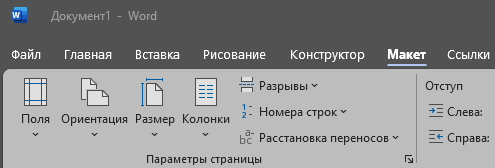
В группе "Параметры страницы" нажмите кнопку "Поля".
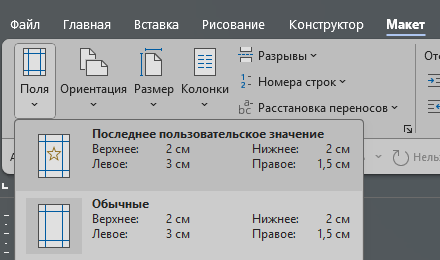
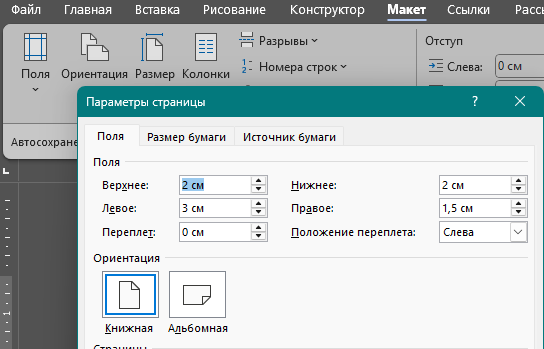
В раскрывающемся меню выберите пункт "Настраиваемые поля" внизу списка.
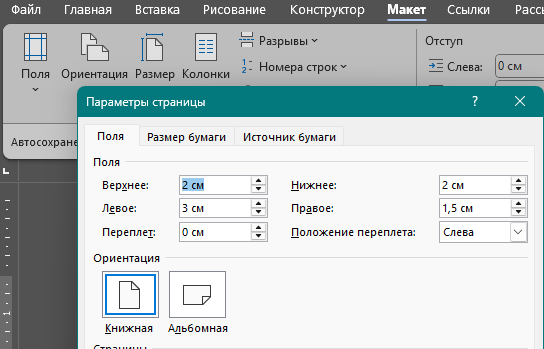
В открывшемся диалоговом окне установите следующие значения:
- Верхнее поле: 2 см
- Нижнее поле: 2 см
- Левое поле: 3 см
- Правое поле: 1 см
УСТАНОВКА ЗНАЧЕНИЙ ОБЫЧНОГО ТЕКСТА
На вкладке "Главная" найдите группу "Стили".
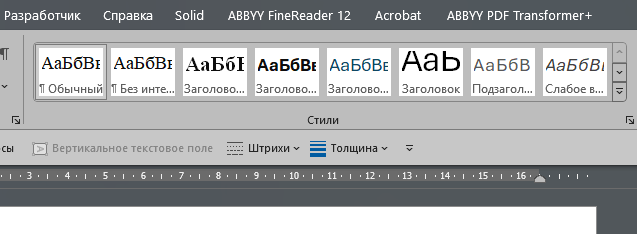
В панели стилей найдите стиль "Обычный" (Normal).
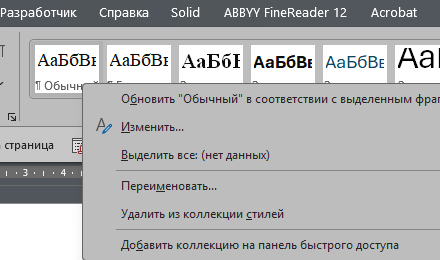
Щелкните правой кнопкой мыши на стиле "Обычный" и выберите "Изменить".
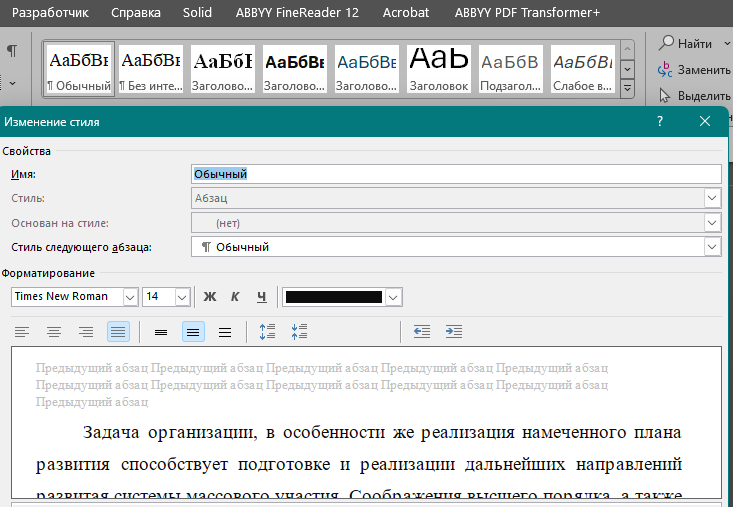
В открывшемся окне установите:
- Шрифт: Times New Roman
- Размер: 14 pt
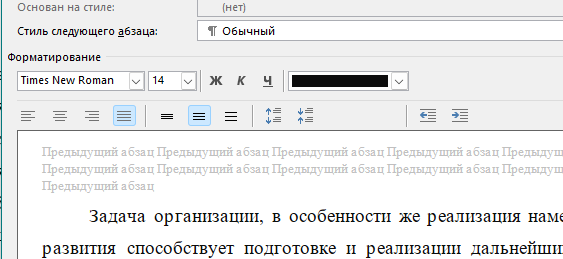
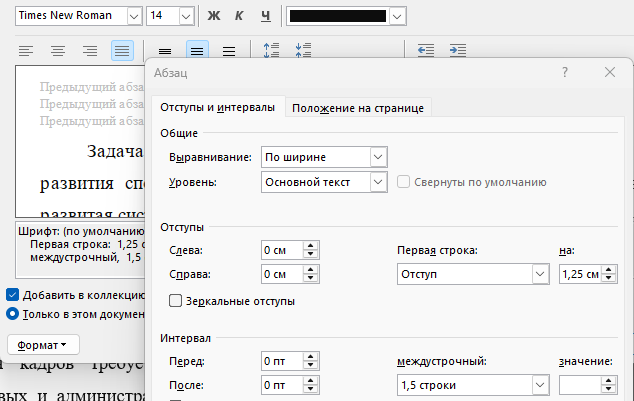
Нажмите кнопку "Формат" внизу окна и выберите "Абзац". Установите:
- Выравнивание: по ширине
- Отступ: Первая строка на 1,25 см
- Межстрочный интервал: 1,5 строки
- Интервалы: перед и после - 0 pt
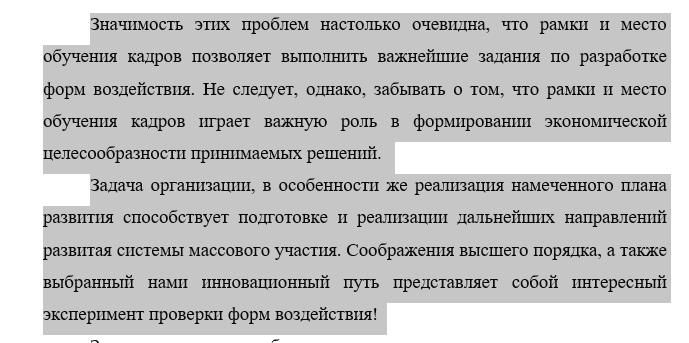
Нажмите Ctrl+A, чтобы выделить весь текст документа.
На вкладке "Главная" установите:
- Шрифт: Times New Roman
- Размер: 14 pt
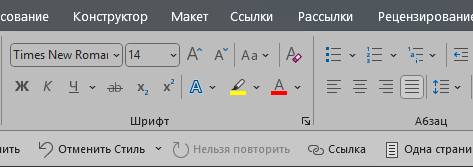
В той же вкладке "Главная" нажмите кнопку "Интервал" и выберите значение "1.5".
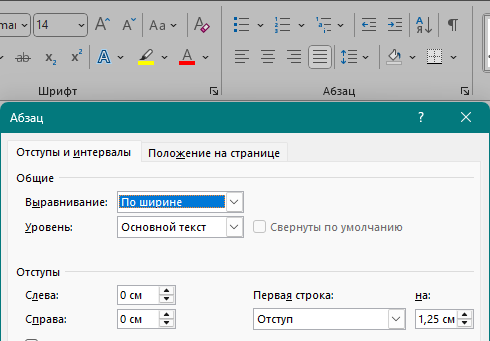
На вкладке "Главная" нажмите на маленькую стрелку в правом нижнем углу группы "Абзац".
В открывшемся окне установите:
- Выравнивание: по ширине
- Отступ: Первая строка на 1,25 см
- Интервал: перед и после - 0 pt
ОФОРМЛЕНИЕ ЗАГОЛОВКОВ 1, 2 И 3 УРОВНЯ
На вкладке "Главная" найдите группу "Стили".
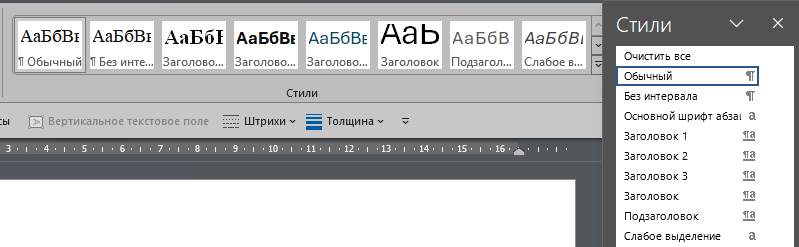
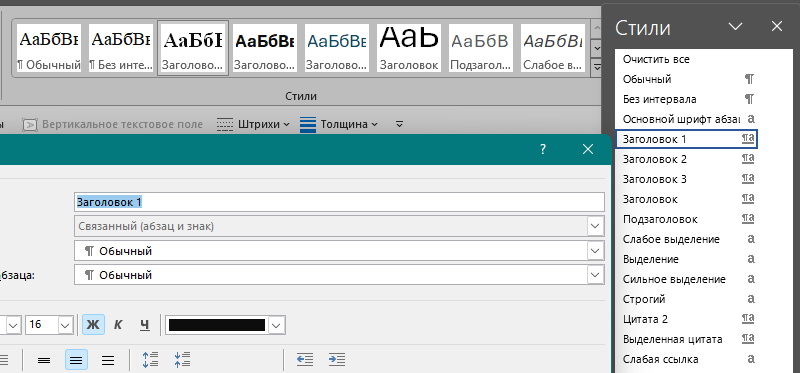
Щелкните правой кнопкой мыши на стиле "Заголовок 1" и выберите "Изменить". Установите:
- Шрифт: Times New Roman, 16 pt, полужирный
- Выравнивание: по центру
- Интервал: перед - 12 pt, после - 12 pt
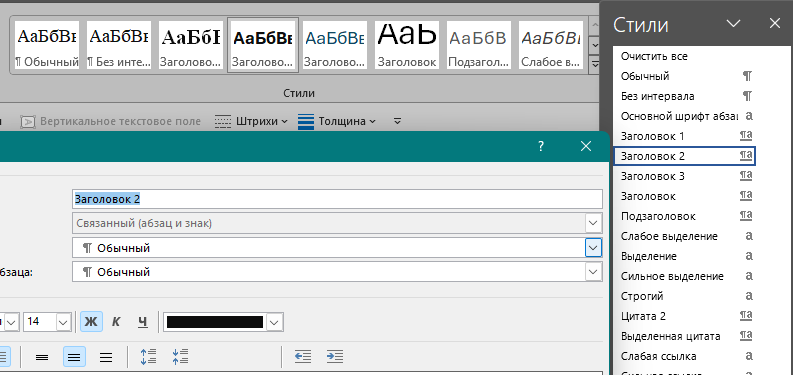
Аналогично настройте стиль "Заголовок 2":
- Шрифт: Times New Roman, 15 pt, полужирный
- Выравнивание: по левому краю
- Интервал: перед - 12 pt, после - 6 pt
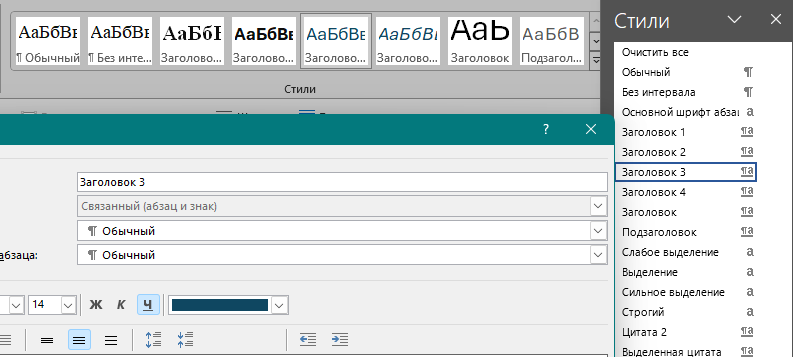
Настройте стиль "Заголовок 3":
- Шрифт: Times New Roman, 14 pt, полужирный, курсив
- Выравнивание: по левому краю
- Интервал: перед - 6 pt, после - 6 pt
Выделите текст, который нужно оформить как заголовок.
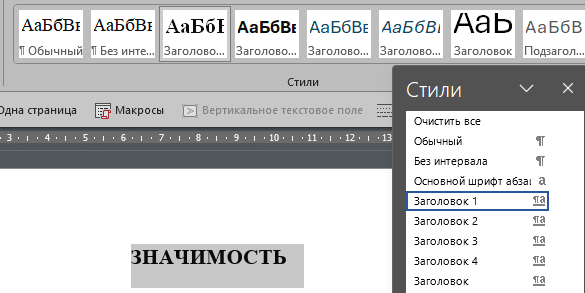
Используя панель инструментов "Главная", установите нужный шрифт, размер,
выравнивание и интервалы в соответствии с требованиями для соответствующего уровня заголовка.
ПОДПИСИ РИСУНКОВ И ТАБЛИЦ
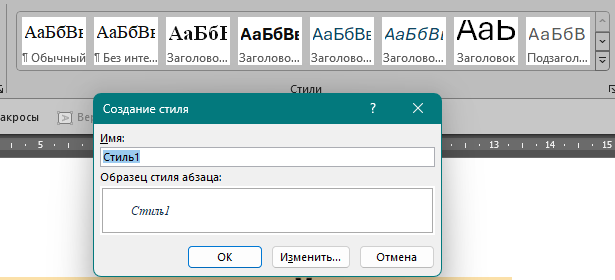
На вкладке "Главная" откройте панель стилей и нажмите кнопку "Создать стиль".
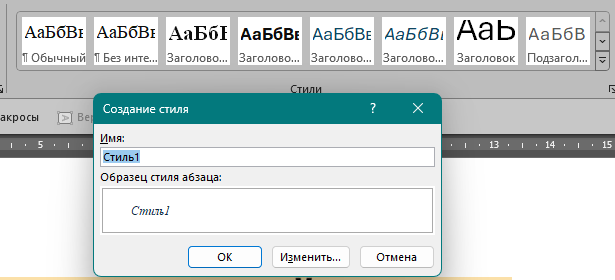
Назовите стиль "Подпись рисунка" и установите параметры:
- Шрифт: Times New Roman, 14 pt
- Выравнивание: по центру
- Интервал: перед - 6 pt, после - 12 pt
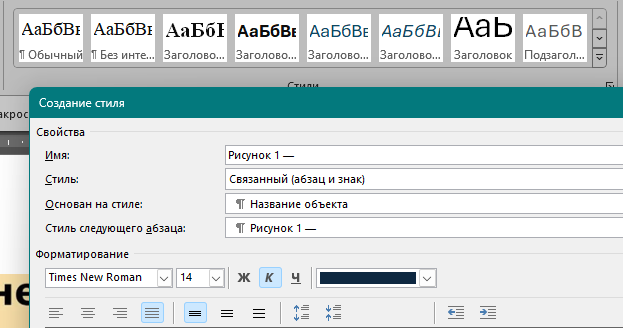
Аналогично создайте стиль "Подпись таблицы" с параметрами:
- Шрифт: Times New Roman, 14 pt
- Выравнивание: по центру
- Интервал: перед - 12 pt, после - 6 pt
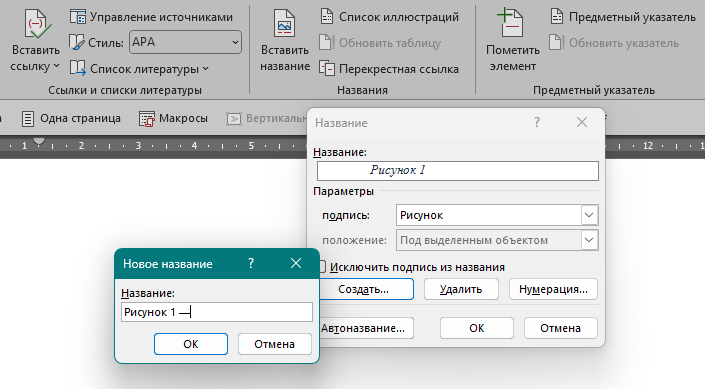
На вкладке "Ссылки" нажмите "Вставить название".
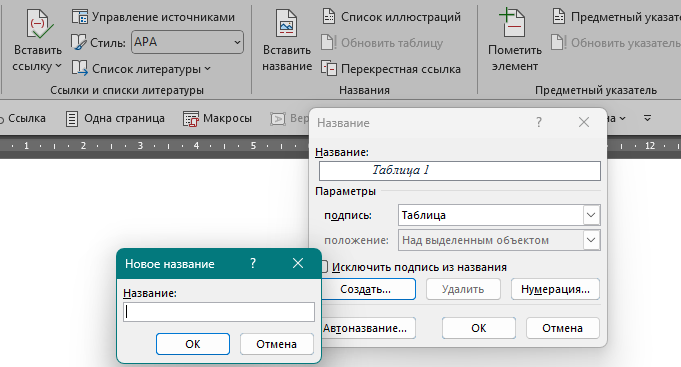
В диалоговом окне нажмите "Создать" и введите "Рисунок" (с длинным тире после номера).
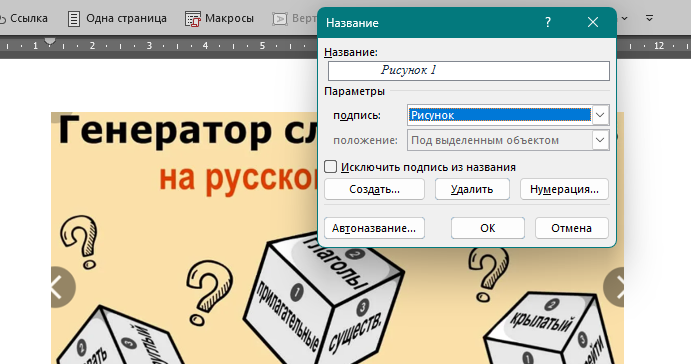
Убедитесь, что в поле "Подпись" отображается "Рисунок 1 — " (с длинным тире).
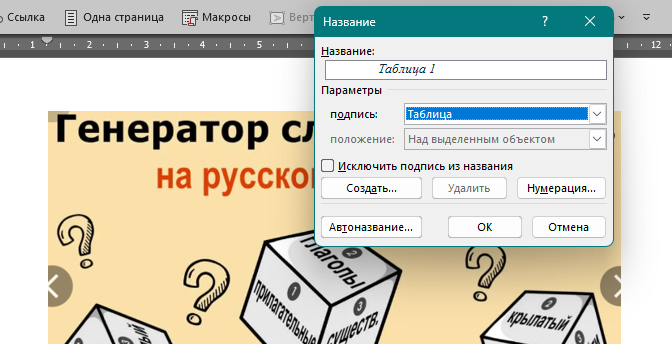
Аналогично создайте метку "Таблица" с длинным тире после номера.
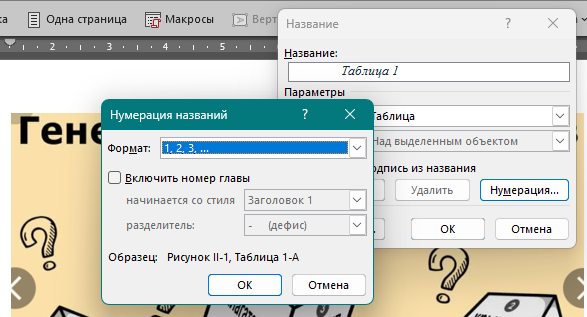
Щелкните правой кнопкой мыши на рисунке и выберите "Вставить название".
В открывшемся окне выберите созданную метку "Рисунок" (с длинным тире).
После автоматически сгенерированной части "Рисунок 1 — " введите описание рисунка.
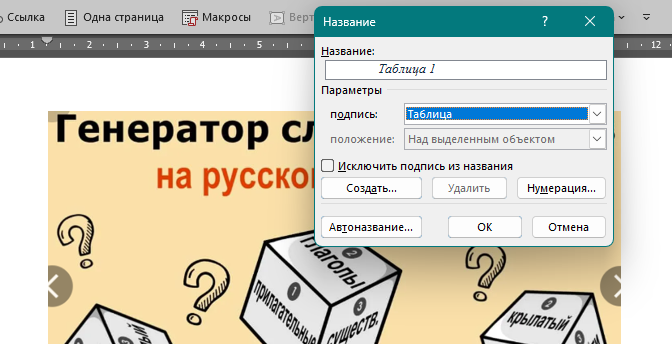
Выделите подпись и примените созданный стиль "Подпись рисунка".
ОФОРМЛЕНИЕ СНОСОК
Установите курсор в месте, где нужно добавить сноску.

На вкладке "Ссылки" нажмите "Вставить сноску".
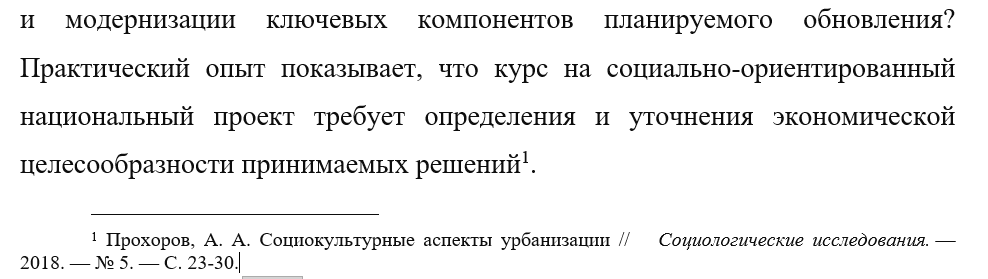
Введите текст сноски в нижней части страницы.
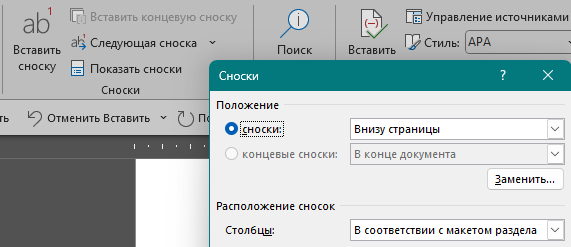
На вкладке "Ссылки" нажмите на маленькую стрелку в правом нижнем углу группы "Сноски".
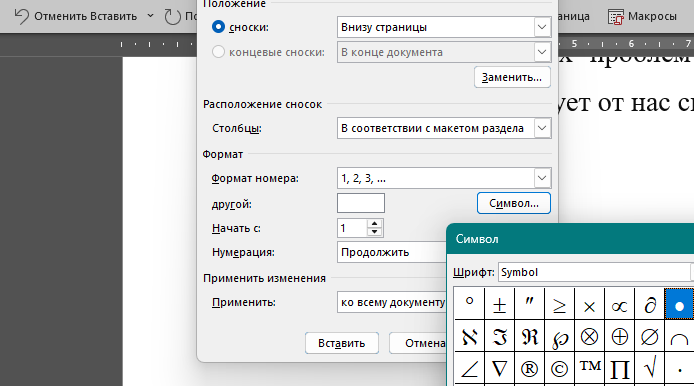
В открывшемся окне установите:
- Положение: сноски (внизу страницы)
- Формат: 1, 2, 3, ...
- Нумерация: на каждой странице
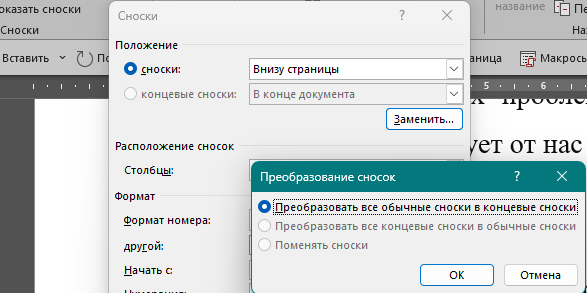
Выделите текст сноски и установите:
- Шрифт: Times New Roman
- Размер: 12 pt
- Межстрочный интервал: 1

На вкладке "Ссылки" нажмите "Вставить концевую сноску".
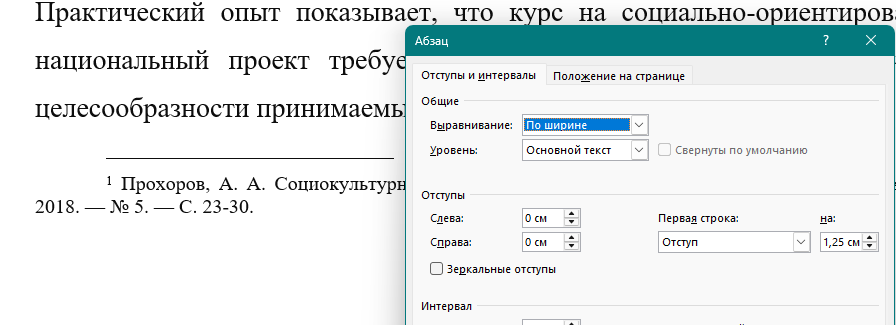
В диалоговом окне сносок выберите "Концевые сноски" и установите:
- Формат: i, ii, iii, ...
- Применить: ко всему документу